

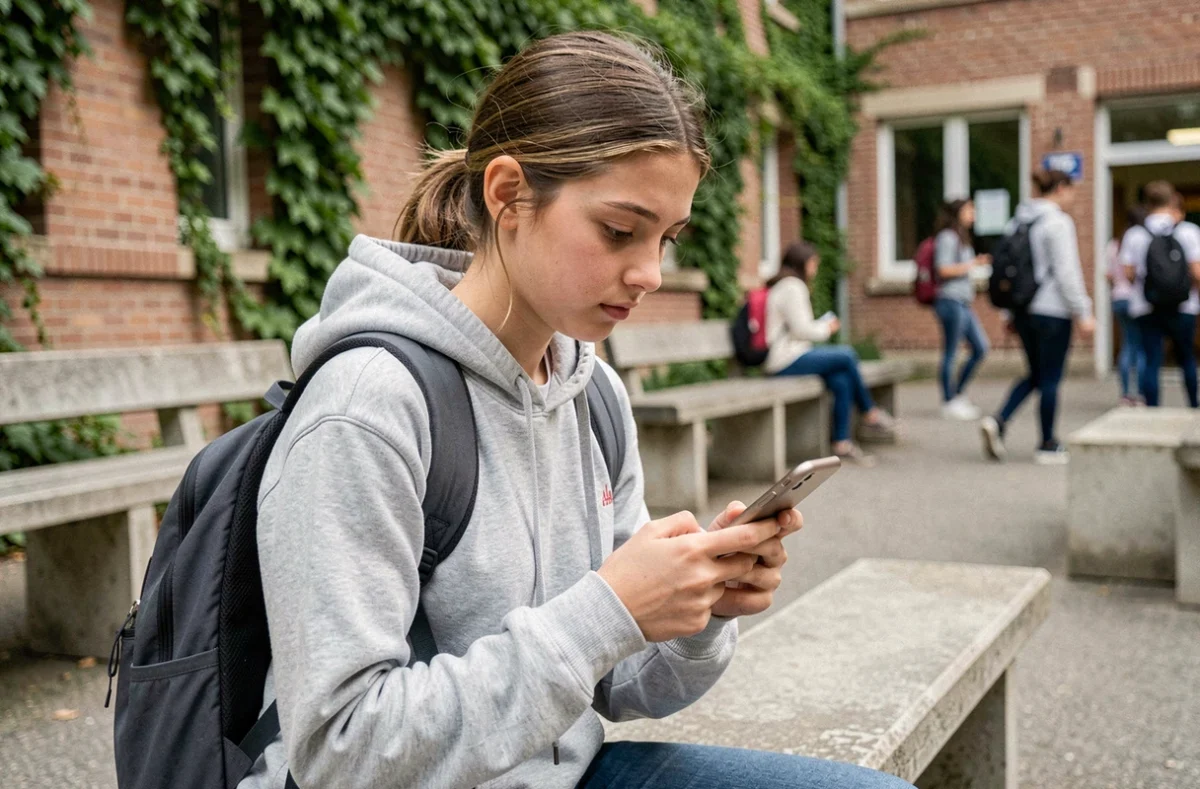
Ouvrir son smartphone entre deux cours pour vérifier un emploi du temps ou lire un message d’un professeur, c’est devenu un réflexe. Sur Monlycée.net, l’ENT des lycées d’Île-de-France, cette consultation rapide depuis un mobile est possible, à condition de savoir par où passer. Voici comment accéder à PSN Monlycée depuis un smartphone sans perdre de temps ni tomber sur une page d’erreur.
Connexion mobile à Monlycée.net : navigateur ou application
Deux chemins mènent à votre espace numérique depuis un téléphone. Le premier passe par le navigateur mobile (Safari, Chrome, Firefox). Il suffit de taper monlycee.net ou ent.iledefrance.fr dans la barre d’adresse, puis de s’identifier avec ses identifiants habituels.
Le second utilise l’application dédiée, éditée par Open Digital Education. Elle est disponible sur l’App Store (iOS) et le Google Play Store (Android). Une fois installée, elle donne accès aux notifications, à la messagerie, aux blogs, à l’espace documentaire et à Pronote.
Vous hésitez entre les deux ? Le navigateur convient pour une consultation ponctuelle. L’application, elle, envoie des notifications en temps réel, ce qui évite de devoir se reconnecter manuellement pour vérifier un nouveau message.
Étapes de connexion PSN Monlycée sur smartphone
La procédure reste la même que sur ordinateur, mais l’affichage réduit du téléphone peut dérouter. Voici le parcours concret.
Accéder à la page d’identification
Rendez-vous sur monlycee.net depuis votre navigateur mobile ou ouvrez l’application. La page d’accueil propose un bouton de connexion. Vous êtes redirigé vers un portail d’authentification régional.
Choisir le bon profil
Le portail demande de sélectionner un profil : élève, parent ou personnel de l’établissement. Chaque profil correspond à un jeu d’identifiants différent. Un parent ne peut pas se connecter avec les codes de son enfant, et inversement.
Saisir ses identifiants
Entrez votre identifiant (souvent au format prenom.nom ou un code attribué par l’établissement) et votre mot de passe. Sur mobile, vérifiez que le clavier n’a pas ajouté une majuscule automatique au début du mot de passe. C’est la cause la plus fréquente d’échec de connexion sur smartphone.
- Désactivez la correction automatique avant de taper votre mot de passe, pour éviter les modifications involontaires.
- Si vous utilisez un gestionnaire de mots de passe (intégré à iOS ou Android), laissez-le remplir le champ : cela supprime le risque de faute de frappe.
- Après connexion réussie, enregistrez le mot de passe dans le navigateur ou l’application pour ne pas avoir au retaper à chaque visite.
Mot de passe oublié : le parcours de récupération
Perdre son mot de passe est courant, surtout en début d’année scolaire quand on se connecte pour la première fois depuis un nouveau téléphone. La récupération suit un parcours en plusieurs niveaux.
Le premier réflexe est d’utiliser le lien « Mot de passe oublié » sur la page de connexion. Si une adresse mail a été renseignée dans votre compte ENT, un lien de réinitialisation y sera envoyé.
Si cette méthode ne fonctionne pas (adresse mail non renseignée, lien expiré), contactez l’administrateur ENT de votre établissement. Dans la plupart des lycées, c’est un référent numérique ou un membre de la vie scolaire.
En dernier recours, le support régional de la Région Île-de-France peut intervenir pour débloquer un compte. Ce troisième niveau est utile quand l’administrateur local n’a pas les droits suffisants pour résoudre le problème.
Sécurité du compte ENT sur mobile : vérifier avant de saisir
Les tentatives de phishing ciblant les ENT scolaires existent. Un SMS ou un mail frauduleux peut rediriger vers une fausse page de connexion qui ressemble trait pour trait à celle de Monlycée.net.
Avant de taper vos identifiants sur votre téléphone, vérifiez que l’URL commence bien par monlycee.net ou ent.iledefrance.fr. Sur mobile, l’URL est souvent tronquée dans la barre d’adresse. Tapez dessus pour afficher l’adresse complète.
Plusieurs ENT scolaires renforcent désormais leur sécurité par une étape de vérification supplémentaire. Si votre établissement a activé cette mesure, vous recevrez un code par mail ou par SMS après avoir saisi votre mot de passe. Cette double authentification ajoute quelques secondes à la connexion, mais elle protège votre compte même si votre mot de passe est compromis.
Accès aux services après connexion : Pronote, messagerie et documents
Une fois connecté, l’écran d’accueil de l’ENT affiche les services disponibles sous forme de vignettes. Sur un écran de smartphone, l’affichage est réorganisé en colonne. Les services les plus utilisés par les lycéens et les parents sont accessibles directement.
- Pronote reste accessible via l’ENT sans avoir à se reconnecter séparément. Un simple tap sur la vignette Pronote ouvre l’interface de consultation des notes, absences et emploi du temps.
- La messagerie interne permet d’échanger avec les enseignants et l’administration sans utiliser un mail personnel.
- L’espace documentaire stocke les fichiers partagés par les professeurs : cours, exercices, documents administratifs.
- Les blogs et fils d’actualité de l’établissement diffusent les annonces officielles (conseils de classe, événements, modifications d’emploi du temps).
Sur l’application mobile, les notifications push signalent chaque nouveau message ou document partagé. Pensez à autoriser les notifications dans les réglages de votre téléphone pour ne rien manquer.
L’accès mobile à Monlycée.net fonctionne aussi bien depuis un réseau Wi-Fi que depuis une connexion 4G ou 5G. Si la page met du temps à charger en période de pointe (rentrée scolaire, jours de conseil de classe), patientez quelques secondes et rechargez. Les ralentissements sont liés au serveur, pas à votre téléphone.